Обслуживание
Заявки комплекса на доске или в списке, каждая со сроком, исполнителем, фото, историей и затратами, и календарь плановых работ.
Страница Обслуживание показывает заявки комплекса: протекающая труба, застрявший лифт, сломанный замок. У каждой заявки есть приоритет, срок и исполнитель. В заголовке видно число открытых заявок и сроки: по умолчанию 4 часа для срочной и 48 часов для обычной заявки.
Кто может пользоваться
Боковое меню › Эксплуатация › Обслуживание, с правом Работа с заявками:
- Администратор комплекса, а также администратор организации или глобальный администратор внутри комплекса видит все заявки, назначает и закрывает их.
- Техперсонал и консьержи видят заявки, назначенные им или созданные ими. Они берут в работу и решают свои заявки.
Доска
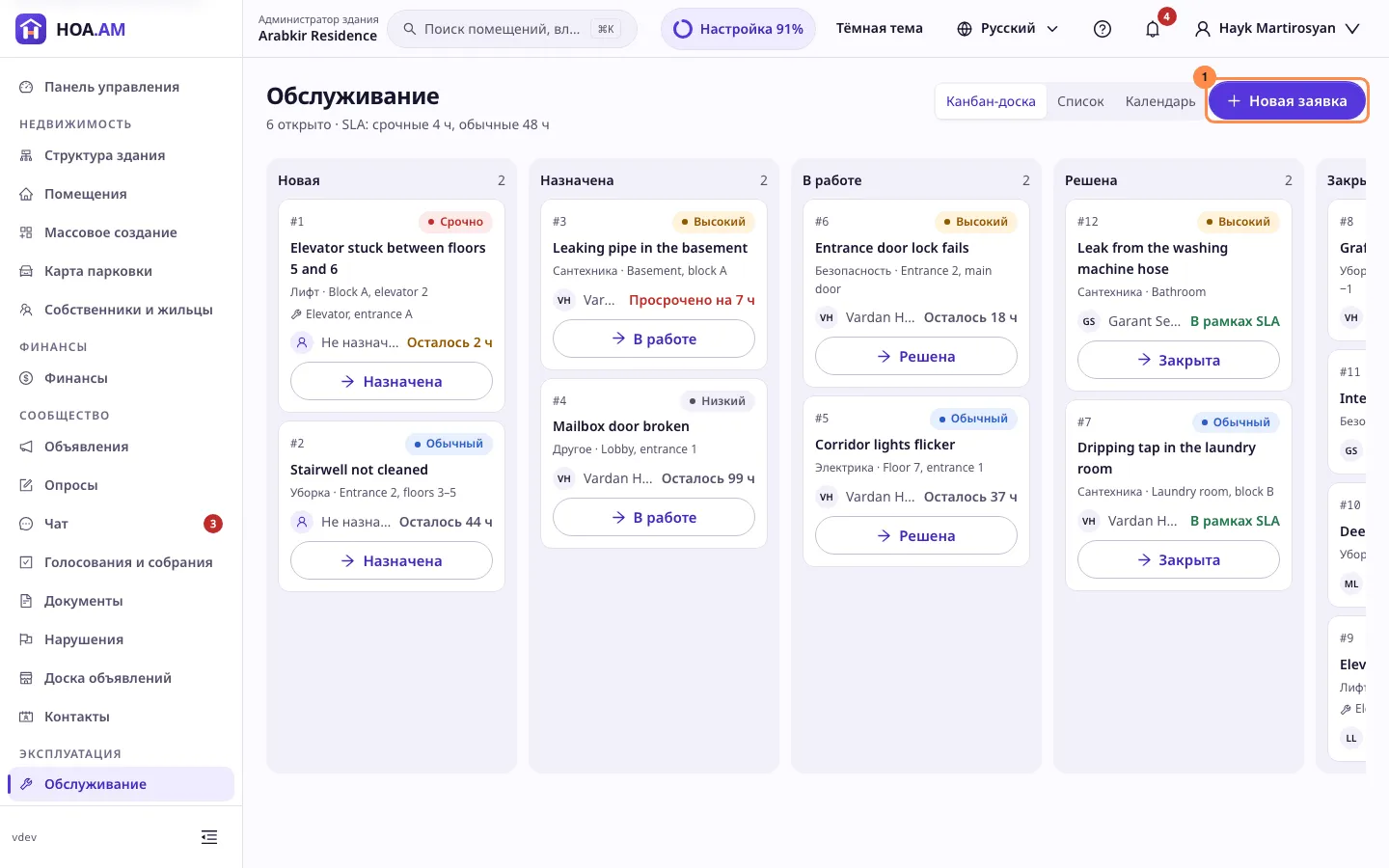
Доска показывает пять колонок: Новая, Назначена, В работе, Решена и Закрыта, у каждой — число заявок. На карточке — номер заявки, приоритет, название, категория и место, исполнитель и срок:
- Осталось 5 ч становится янтарным, когда осталось 6 часов или меньше.
- Просрочено на 2 ч — красным, когда срок прошёл. Исполнитель и администраторы комплекса один раз получают уведомление.
- В рамках SLA — заявка решена вовремя.
Кнопка → внизу карточки переводит заявку в следующий статус. Заявка движется только вперёд, по одному шагу. Перед переводом новой заявки открывается Назначить: выберите сотрудника техперсонала или подрядчика. Колонка показывает не более 50 заявок; Открыть список покажет остальные.
Список
Список показывает те же заявки в таблице с поиском по названию или номеру. Фильтруйте по статусу, приоритету, категории, исполнителю или Только просроченные, сортируйте и сохраняйте вид. Если вам доступны и финансы, столбец Затраты показывает, во сколько обошлась каждая заявка, а фильтр Затраты оставляет заявки С затратами или Без затрат. На телефоне каждая заявка — карточка, и страница открывается списком; нажмите Доска, чтобы увидеть колонки: они прокручиваются вбок.
Заявка
Нажмите на заявку, чтобы открыть её:
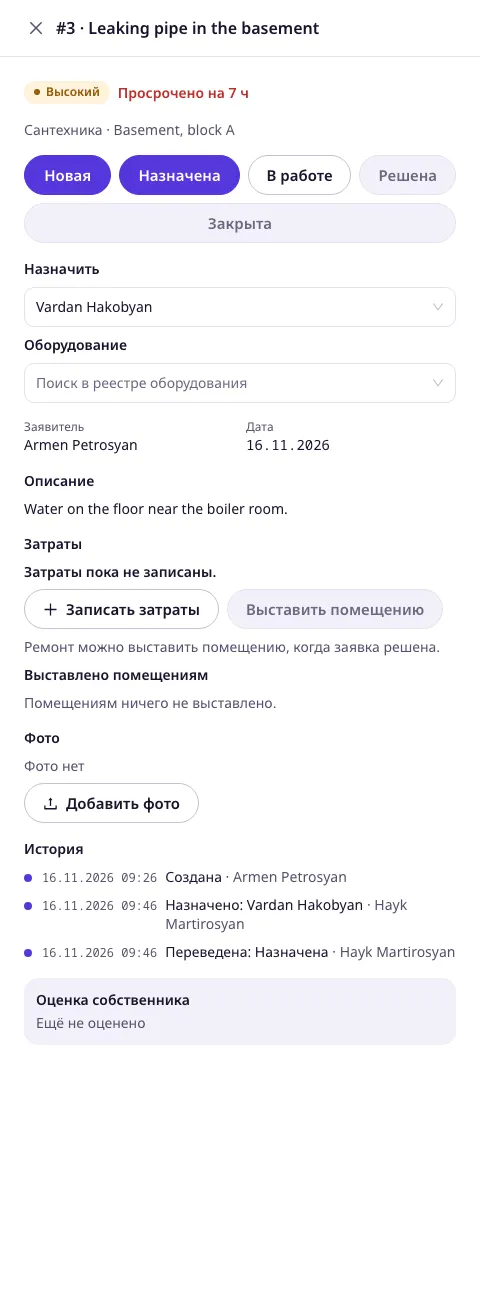
- Шаги статуса: следующий переводит заявку дальше.
- Назначить: техперсонал и активные подрядчики комплекса, двумя группами. У сотрудника должна быть учётная запись и роль Техперсонал. Привяжите её или добавьте подрядчика в разделе Персонал, смены и подрядчики.
- Оборудование: для администратора — оборудование, к которому относится заявка, например лифт подъезда A. Выбор или сброс записывается в историю. Персонал видит его название.
- Заявитель, дата и описание.
- Фото: до 5 фото JPEG, PNG, WebP или HEIC, до 10 МБ каждое. Нажмите на фото, чтобы открыть его. Добавить фото работает, пока заявка не закрыта.
- История: каждое создание, назначение, перевод и фото с указанием, кто это сделал.
- Оценка собственника: показывает Ещё не оценено, пока собственник не сможет оценить работу.
- Затраты: видны, если вам доступны и финансы. См. Во сколько обошёлся ремонт.
На заявке, которую открыли плановые работы, это указано: Открыта для плановых работ с датой и временем.
Во сколько обошёлся ремонт
Раздел Затраты заявки суммирует и перечисляет связанные с ней расходы, а также ремонты, выставленные помещениям.
- Записать затраты открывает форму расхода, где уже заполнены заявка, её подрядчик, оборудование и подходящая категория, — для тех, кто может управлять финансами. Введите сумму и приложите счёт. Расход появляется и в карточке подрядчика, и на вкладке Расходы у оборудования.
- Выставить помещению ставит ремонт на баланс помещения, если ущерб причинили его собственники: протечка из их стиральной машины, сломанная ими дверь. Это возможно, когда заявка Решена или Закрыта, и нужны права Управление финансами и Внесение платежей. Выберите помещение (по умолчанию — помещение заявки), сумму и Причину, которую прочтут собственники, и, при желании, расход, который она возмещает. Начисления по одному расходу в сумме никогда не превышают его.
- Сторнировать снимает начисление с баланса с указанием причины.
Собственники и совладельцы помещения получают уведомление и видят начисление с вашей причиной в разделе Другие начисления на своей странице Платежи. Вы никогда не выставляете начисление помещению, которым владеете, и не сторнируете его: это делает другой управляющий. См. Выставить ремонт помещению.
Каждое начисление и сторно записывается в журнал аудита.
Создать заявку
Новая заявка открывает панель: Название от 3 до 200 символов, Категория (Сантехника, Электрика, Лифт, Уборка, Безопасность или Другое), Приоритет (Срочно, Высокий, Обычный или Низкий), Расположение, Помещение, Оборудование из реестра оборудования, Что случилось? и до 5 фото. Карточка заявки показывает оборудование, к которому она относится.
Каждое создание, назначение и перевод записывается в журнал аудита.
Плановые работы
Календарь показывает работы, запланированные в комплексе: проверку лифта, еженедельную уборку лестниц, сезонный осмотр. На компьютере это сетка месяца, на телефоне — список работ месяца с датой, часами и местом, например 09:00–16:00 · Подъезд 2. Стрелками переходите между месяцами, Сегодня возвращает к текущему. Время указано по часовому поясу комплекса; если ваш пояс другой, об этом скажет значок вроде UTC+4.
Администратор комплекса, а также администратор организации или глобальный администратор внутри комплекса выбирает Запланировать работы, чтобы добавить работы, или выбирает работы в календаре, чтобы изменить или удалить их. Панель спрашивает:
- Название от 3 до 200 символов и Категорию.
- Начало и Окончание по часам комплекса. Работы должны заканчиваться позже начала и длиться не более 31 дня.
- Повтор: Не повторяется, Каждую неделю, Каждый месяц, Каждый квартал или Каждый год. Повторяющиеся работы сохраняют своё время при переходе на летнее время, а работы 31-го числа в коротких месяцах приходятся на последний день месяца. Работы должны длиться меньше недели, если повторяются каждую неделю, и меньше 28 дней, если повторяются каждый месяц, квартал или год. Последняя дата завершает серию; оставьте её пустой, чтобы повторять без окончания.
- Подъезд, которого касаются работы, или никакой — для всего комплекса, Место, Подрядчика, который их выполняет, Оборудование, с которым они связаны, и Заметки. Работа появляется в истории оборудования.
- Открывать заявку автоматически: тогда каждое повторение заранее открывает заявку на доске с выбранным Приоритетом заявки (по умолчанию — Обычный) а в поле Открыть — когда: В момент начала работ, за 6 часов или за 1, 2, 3, 5 или 7 дней. Заявка получает название, категорию, место и заметки работ, а также оборудование, если оно в эксплуатации. Она назначается подрядчику, если он активен, а иначе остаётся Новой. Её срок отсчитывается от начала работ.
Повторение, открывшее заявку, отмечено в календаре значком заявки, а администратору панель перечисляет его в разделе Открытые заявки со ссылкой на заявку.
Изменение или удаление повторяющихся работ меняет все их повторения. Уже открытые заявки остаются как есть. Обслуживающий персонал и консьержи видят календарь и подробности каждого плана, но не могут их менять.
Накануне каждого повторения администраторы комплекса и собственники и жильцы подъезда — или всего комплекса, если подъезд не выбран, — получают уведомление вроде Плановые работы: Проверка лифта, 10.10.2026 09:00. О каждом повторении напоминают один раз. Собственники и жильцы также видят работы ближайших 30 дней, которые их касаются, на своей Главной, без подрядчика.
Каждое добавление, изменение и удаление плана записывается в журнал аудита.