Собственники и жильцы
Люди комплекса: добавьте собственника с его помещениями и пригласите по почте, SMS или ссылкой с QR-кодом, отправьте снова, заблокируйте, импортируйте и экспортируйте.
Собственники и жильцы — список всех, кто владеет помещением комплекса или живёт в нём, а также приглашённых.
Кто может пользоваться
Боковое меню › Собственники и жильцы, для администраторов комплекса (Управление собственниками, жильцами и персоналом). Адреса почты и телефоны видны только с правом Контакты собственников; без него в столбце контакта написано Контакты скрыты.
Список
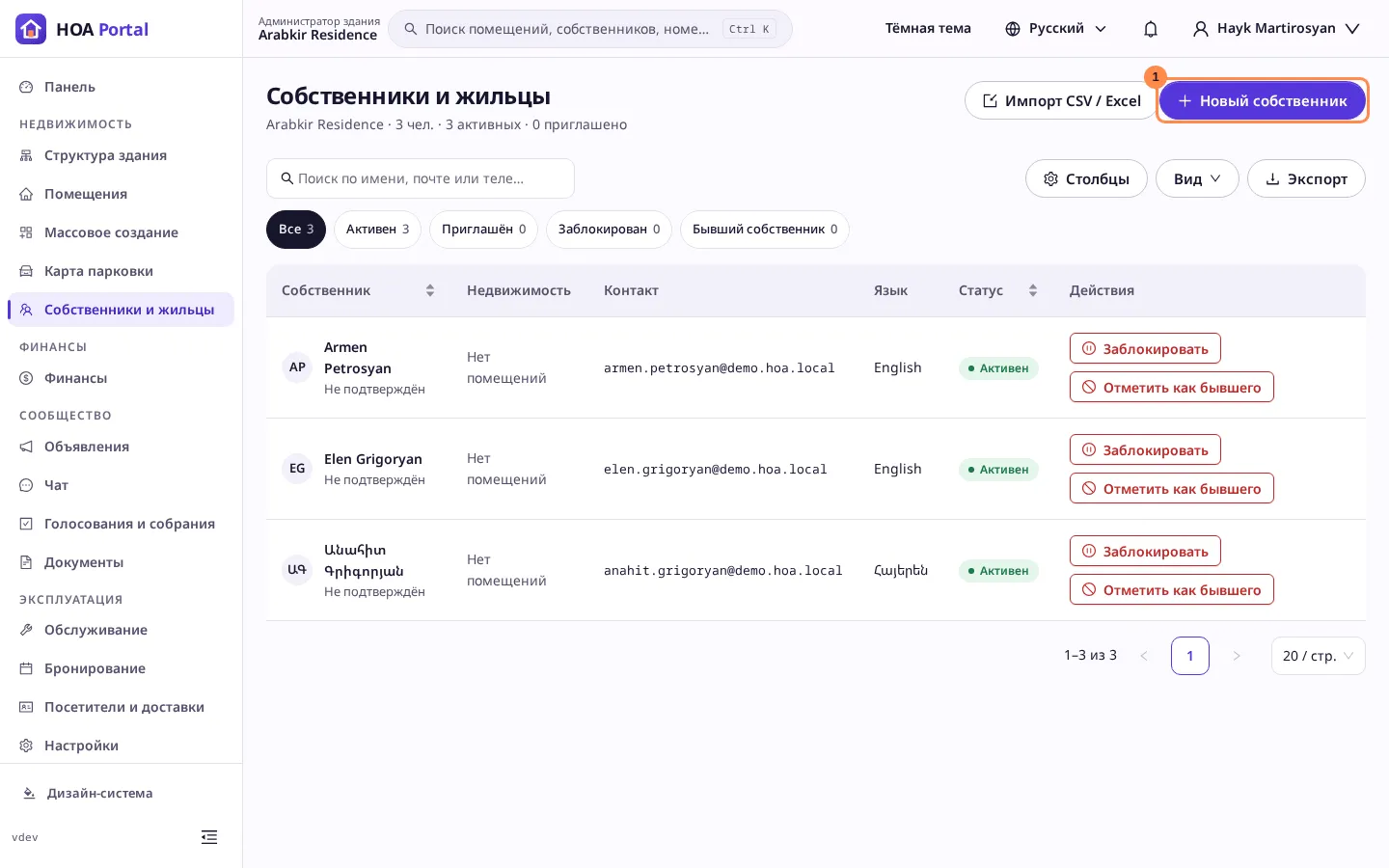
В строке под заголовком — сколько всего людей, сколько активных и сколько приглашённых. Чипы фильтруют по статусу: Все, Активен, Приглашён, Заблокирован и Бывший собственник, у каждого — число.
Столбцы: Собственник (с отметкой Подтверждён или Не подтверждён), Недвижимость (номера их помещений), Контакт, Язык и Статус.
- Поиск по имени, почте или телефону.
- Телефон, который собственник скрыл от других жильцов, вам по-прежнему виден, с пометкой Скрыт владельцем.
- Уже 900 px список превращается в карточки.
Добавить собственника
Выберите Новый собственник:
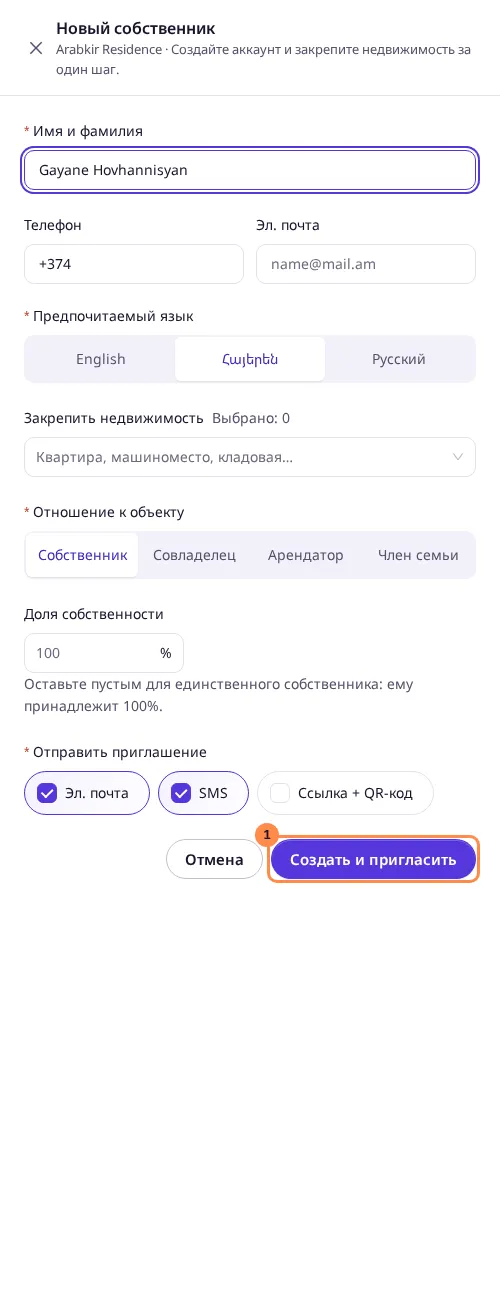
- Введите Имя и фамилию, а также Телефон или Эл. почту, или и то и другое. Номер без кода страны считается армянским.
- Выберите Предпочитаемый язык приглашения.
- В поле Закрепить недвижимость найдите помещения по номеру и выберите до 50: квартиры, машиноместа и кладовые.
- Выберите Отношение к объекту: Собственник, Совладелец, Арендатор или Член семьи. У собственников и совладельцев есть Доля собственности от 0,01 до 100%; для единственного собственника оставьте её пустой — ему принадлежит 100%. Доли одного помещения не превышают 100%.
- Выберите, как Отправить приглашение: Эл. почта, SMS или Ссылка + QR-код. Для каждого способа нужен свой контакт.
- Выберите Создать и пригласить.
Человек остаётся Приглашён, пока не примет приглашение. Со способом Ссылка + QR-код панель затем показывает ссылку для копирования и её QR-код, чтобы передать лично. Принять приглашение может любой, у кого есть ссылка, поэтому отдайте её только собственнику. Если в комплексе уже есть человек с этой почтой или телефоном, ему закрепляются помещения, а второй раз он не добавляется.
В карточке помещения кнопка Назначить открывает ту же панель с уже выбранным помещением.
Отправить снова, заблокировать, отметить как бывшего
В каждой строке — действия, которые разрешает её статус:
- Отправить снова (приглашённый): новое приглашение выбранными способами; прежняя ссылка перестаёт работать.
- Заблокировать (активный): человек теряет доступ к комплексу до Разблокировки. Помещения остаются закреплены.
- Отметить как бывшего (активный или заблокированный): доступ заканчивается. Того, за кем ещё закреплено помещение, отметить нельзя.
Свой собственный статус изменить нельзя.
Подтвердить собственность
Собственники загружают документы, подтверждающие собственность, в своём профиле. В строке человека с учётной записью действие Собственность открывает его документы: скачайте и проверьте их, затем нажмите Подтвердить собственность. Кнопка недоступна, пока нет ни одного документа. После этого в списке будет Подтверждён — во всех комплексах этого собственника. Отозвать подтверждение отменяет его. Никто не может подтвердить собственность сам себе.
Импорт
Импорт CSV / Excel открывает импорт собственников: загрузите файл, сопоставьте столбцы, проверьте строки и импортируйте корректные.
Экспорт
Экспортировать этот список сохраняет людей такими, какими вы их видите, — с поиском, статусом и сортировкой — в Excel (.xlsx) или PDF (.pdf) на вашем языке. Столбцы почты и телефона есть, только если вам можно видеть контакты. См. сохранённые виды и экспорт.