Обработать заявки
Разберите заявки: откройте каждую, запишите договорённости и переведите в «Стал клиентом» или «Закрыта»; добавьте или импортируйте контакты с тегами.
Кто: глобальный администратор. Путь: Контекст платформы › Боковое меню › Маркетинг › Заявки.
Шаги
-
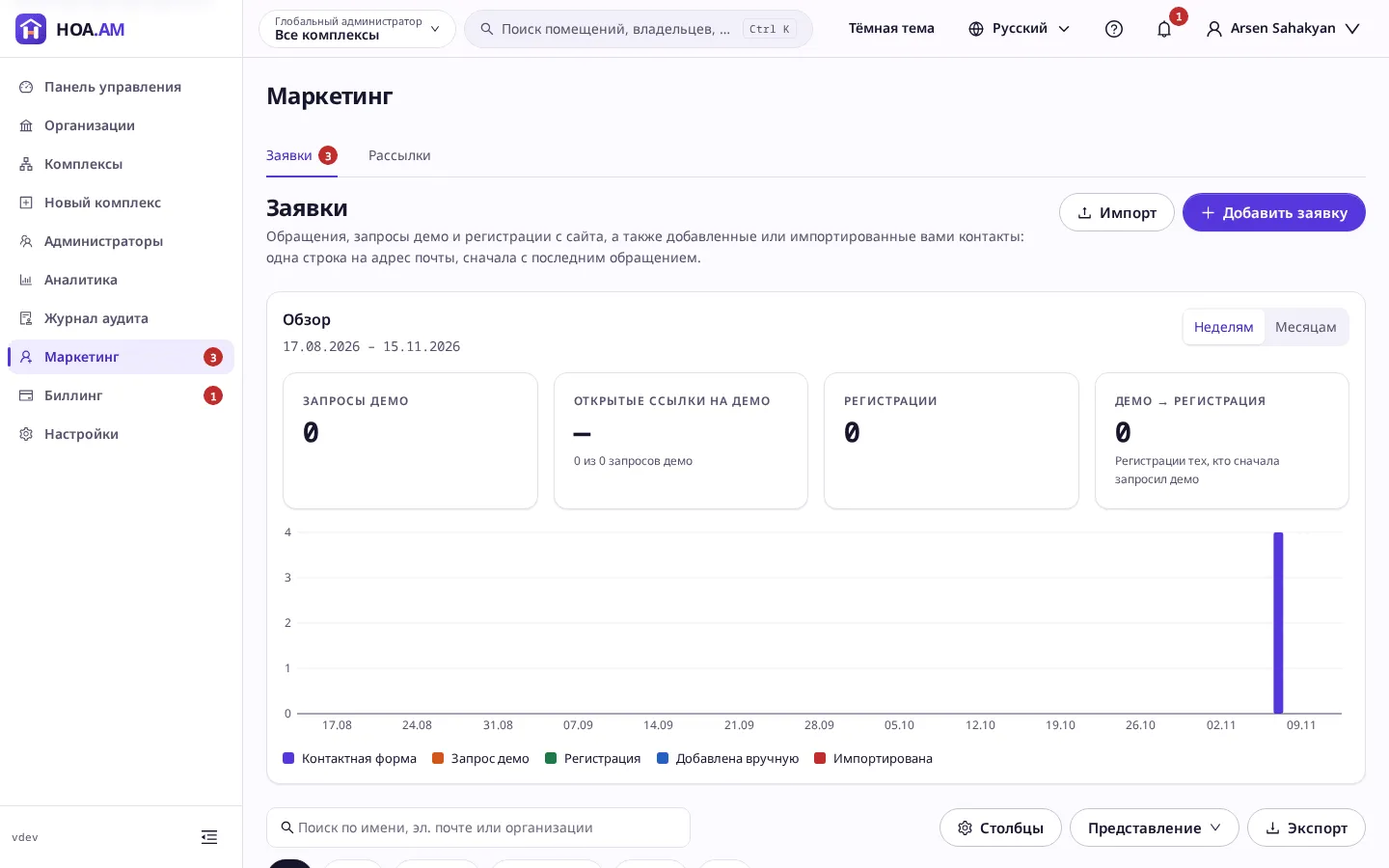
Откройте Маркетинг; откроется вкладка Заявки. Счётчик показывает Новые заявки с сайта. В списке — имя, статус, источники, почта, организация, теги, число помещений, язык и последнее обращение. Адрес, обращавшийся больше одного раза, — одна заявка, с числом обращений рядом с источниками.
-
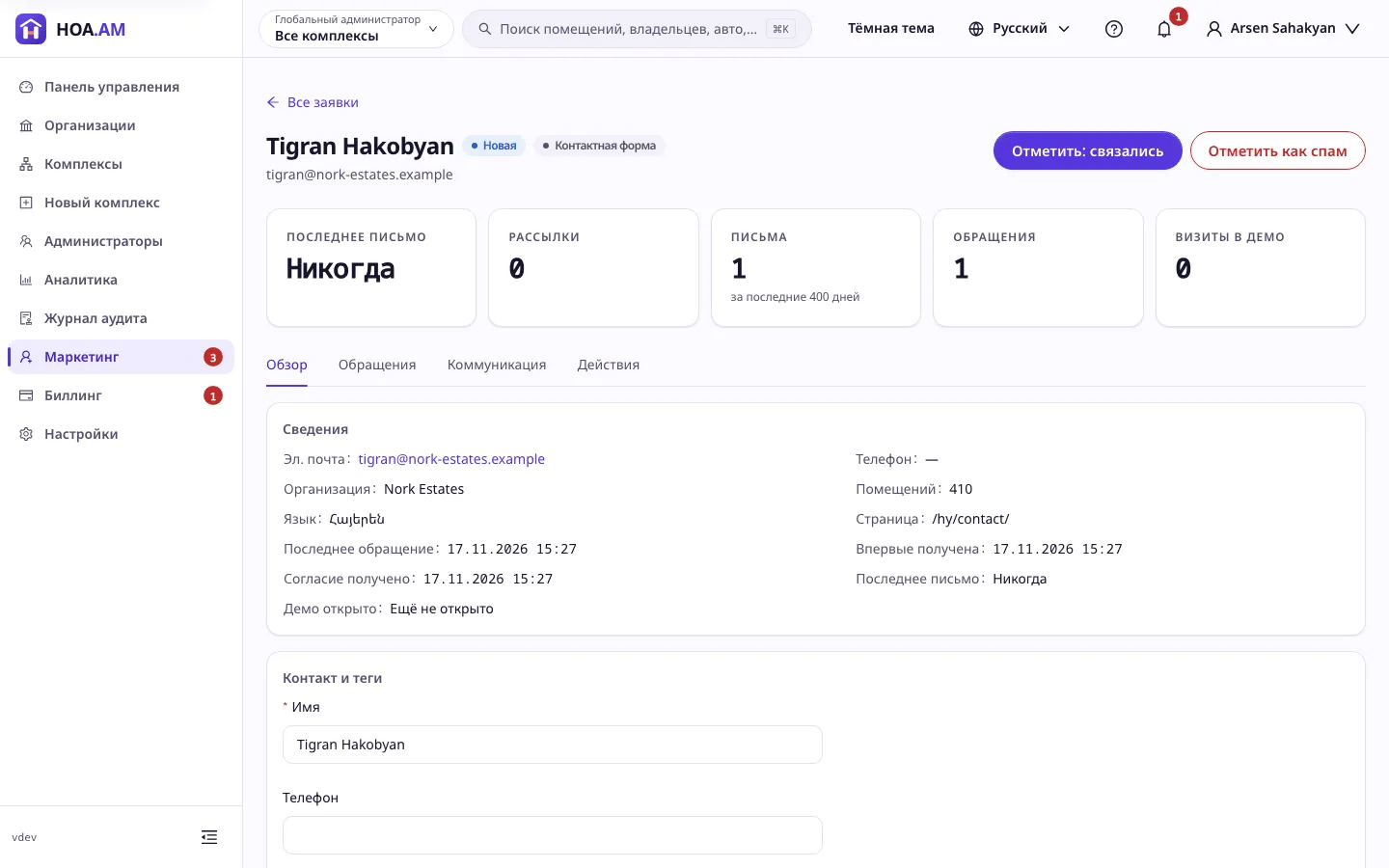
Нажмите имя, чтобы открыть страницу заявки. На вкладке Обзор — контакты и время согласия; на вкладке Обращения — каждое обращение адреса, начиная с последнего, с сообщением, страницей, а для запроса демо — ссылкой и посещениями; на вкладке Коммуникация — рассылки и все письма, которые заявка уже получила, чтобы не отправлять одно и то же дважды.
-
Связавшись с человеком, нажмите Отметить: связались и подтвердите. Вернуть заявку назад нельзя, поэтому портал сначала спрашивает.
-
Запишите договорённости в Заметки и нажмите Сохранить заметки. Чтобы собрать заявки для кампании, добавьте теги в разделе Контакт и теги и нажмите Сохранить контакт.
-
Когда всё решено, нажмите Отметить: стал клиентом или Закрыть. Мусор — Отметить как спам.
Добавить заявки в отправленную рассылку
- Отметьте заявки в списке. Панель показывает, сколько выбрано.
- Нажмите Добавить в рассылку, выберите отправленную рассылку и нажмите Добавить и отправить. Письмо получат только заявки, которые её ещё не получали, каждая на своём языке; отписавшиеся будут пропущены.
Добавить или импортировать свои контакты
- Чтобы добавить одного человека, нажмите Добавить заявку, заполните хотя бы имя и почту, отметьте, что он согласился получать рекламные письма, и нажмите Добавить заявку.
- Чтобы добавить многих, нажмите Импорт, затем Скачать шаблон и заполните его или возьмите свой файл CSV или Excel со столбцами
nameиemail. - Перетащите файл в окно. Портал покажет, сколько контактов новых, сколько уже есть в списке и в каких строках ошибки, ничего не сохраняя.
- Отметьте, что контакты согласились получать рекламные письма, и нажмите Импортировать n контактов.
Результат
Сообщение подтверждает новый статус, например Статус заявки: «Связались»., или число импортированных контактов. Изменение записывается в журнал аудита. Отфильтруйте список по тегу и сделайте Экспорт в Excel или CSV для инструментов продаж. Чтобы написать заявкам, отправьте рассылку; она пропускает заявки с отметкой Отписан. Обращения удаляются через 24 месяца после получения, а заявка — когда её последнее обращение настолько старое.