Выставить ремонт помещению
Запишите стоимость ремонта в заявке, выставьте её помещению, собственники которого причинили ущерб, и при необходимости сторнируйте начисление.
Кто: администратор комплекса, администратор организации или глобальный администратор внутри комплекса, а также сотрудник, у которого есть права Работа с заявками, Управление финансами и Внесение платежей. У бухгалтера по умолчанию нет права Работа с заявками; администратор комплекса может выдать его в разделе Настройки › Роли и права. Сотрудники видят только заявки, которые они создали или которые им назначены. Путь: Эксплуатация › Обслуживание.
Одни ремонты оплачивает ассоциация: изношенный насос, крыша после бури. Другие причинило одно помещение: протечка из шланга стиральной машины, дверь, сломанная грузчиками. В обоих случаях вы записываете стоимость в заявке, а во втором ещё и выставляете её помещению, чтобы собственники оплатили её вместе с балансом.
Запишите стоимость
-
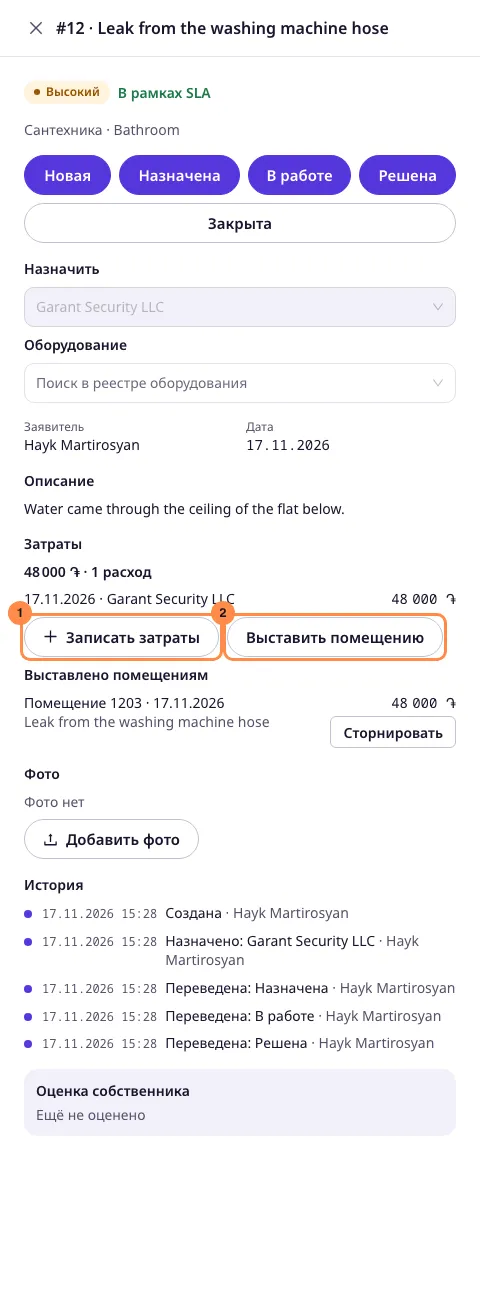
Откройте Обслуживание и нужную заявку. Раздел Затраты показывает сумму связанных с ней расходов.
-
Нажмите Записать затраты. Откроется форма расхода с привязанной заявкой, её подрядчиком, оборудованием и подходящей категорией.
-
Введите Сумму, проверьте дату, приложите счёт подрядчика в Чеках и нажмите Добавить расход.
Теперь расход учитывается в заявке, в карточке подрядчика, на вкладке Расходы у оборудования и в фактических тратах бюджета.
Выставьте её помещению
-
Когда заявка Решена или Закрыта, нажмите Выставить помещению в её разделе Затраты.
-
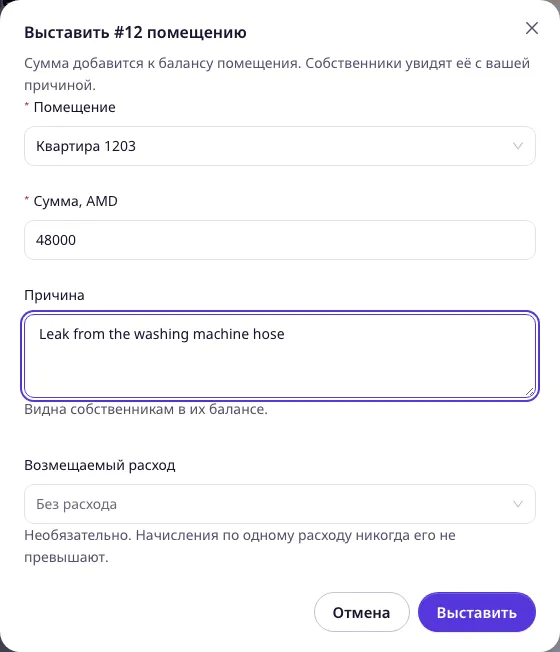
Заполните начисление:
- Помещение — по умолчанию помещение заявки. Можно выбрать любое помещение, у которого есть собственник.
- Сумма — в валюте комплекса.
- Причина — до 500 символов. Собственники прочтут её на своём балансе, поэтому напишите, что случилось, например Протечка из шланга стиральной машины в кв. 12.
- Возмещаемый расход — необязательно. Начисления по одному расходу в сумме никогда не превышают его.
-
Нажмите Выставить.
Результат
Сумма сразу добавляется к балансу помещения с номером заявки и вашей причиной. Собственники и совладельцы получают уведомление и видят её в разделе Другие начисления на своей странице Платежи; она оплачивается, как любой другой долг, и учитывается в списке должников. Заявка показывает начисление в разделе Выставлено помещениям.
Сторнируйте начисление
Если начисление ошибочно, нажмите Сторнировать рядом с ним, укажите причину и подтвердите. Сумма снимается с баланса, начисление остаётся в заявке зачёркнутым с пометкой Сторнировано и причиной, а собственники видят его с пометкой Сторнировано.
Правила
- Нельзя выставить начисление помещению, которым вы владеете, или сторнировать его, даже администратору: это делает другой управляющий. Если заявка касается вашего помещения, об этом говорит подсказка, и вы всё равно можете выставить начисление другому помещению.
- Выставить помещению доступно только после решения заявки, чтобы работа была сделана до того, как кому-то выставят счёт.
- Каждое начисление и сторно записывается в журнал аудита.