Создать комплекс
Настройте здание или посёлок за шесть шагов: основное, структура, помещения, парковка и кладовые, тарифы, админы и собственники.
Кто: глобальный администратор или администратор организации в своей организации. Путь: Боковое меню › Комплексы › Новый комплекс (или Боковое меню › Новый комплекс).
Удобнее разговор, чем формы? Создать комплекс с помощником.
Шаги
-
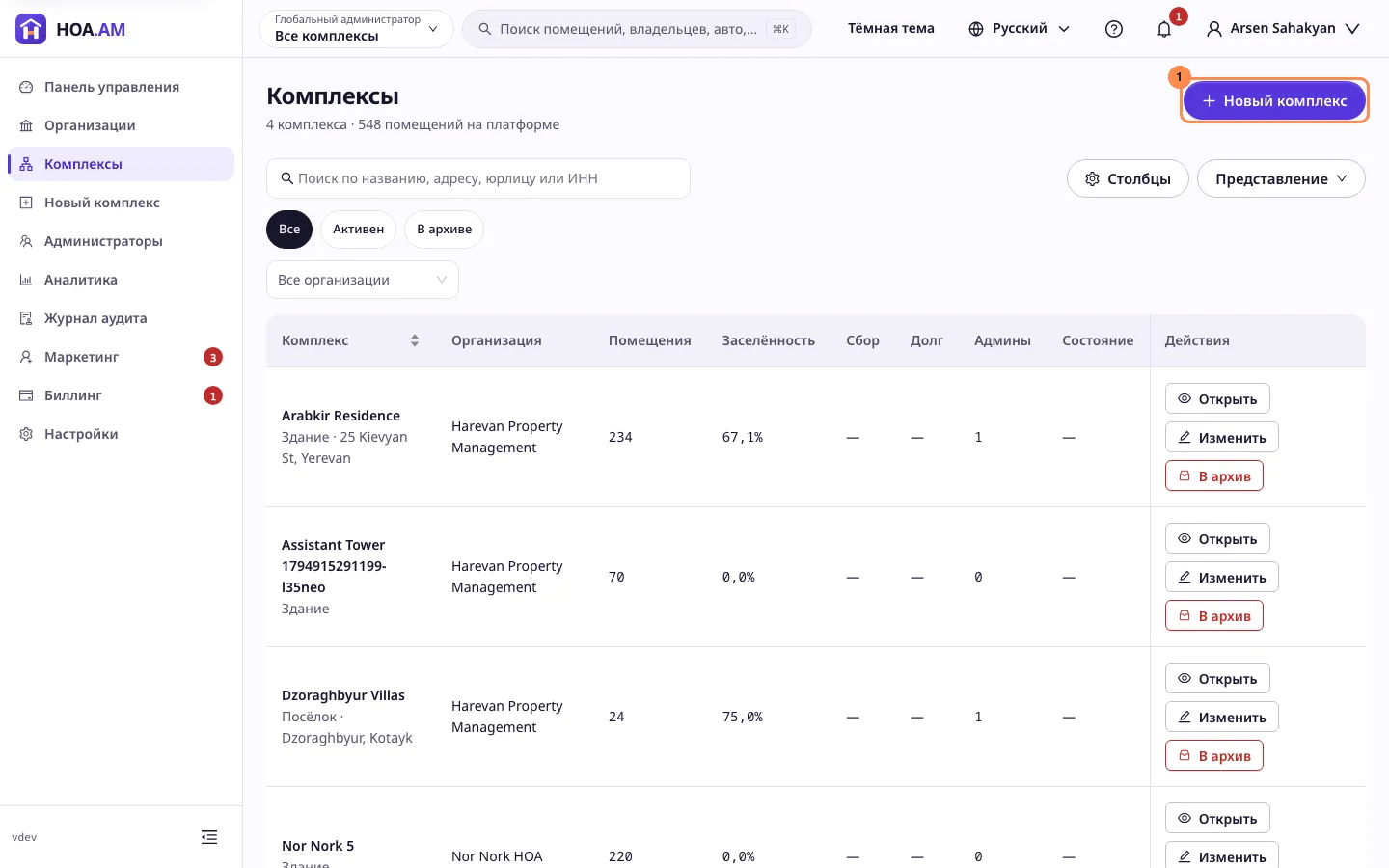
Откройте Комплексы и нажмите Новый комплекс (1).
-
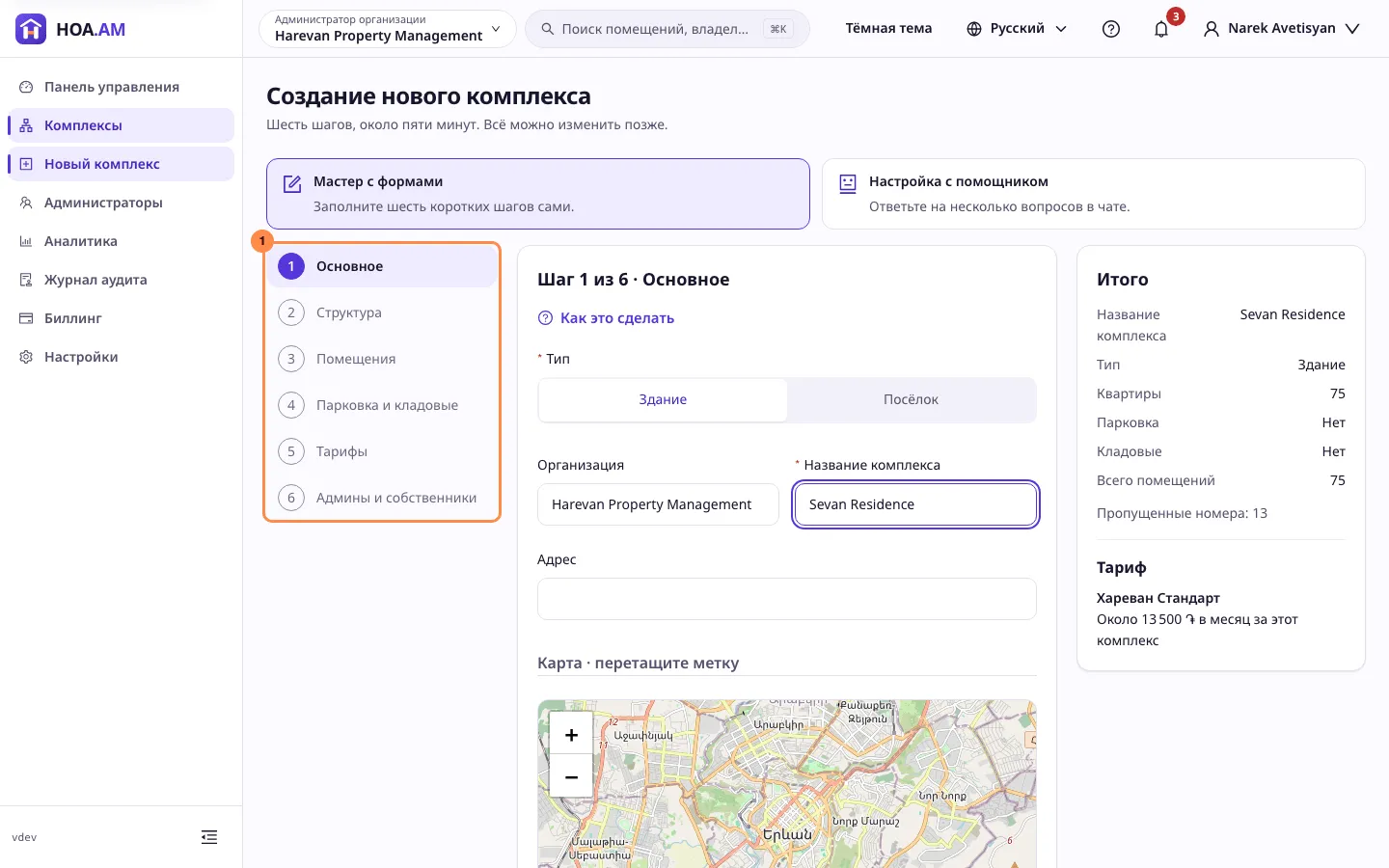
Создание нового комплекса проходит за шесть шагов (1). Нажмите Продолжить, чтобы проверить шаг и перейти дальше; готовый шаг отмечается галочкой, и к любому пройденному шагу можно вернуться. До последнего шага ничего не создаётся.
-
Основное:
- Тип: Здание или Посёлок;
- Организация (в контексте организации уже выбрана);
- Название комплекса и Адрес;
- Место на карте: нажмите на карту, чтобы поставить метку, и перетащите её, или введите широту и долготу;
- при желании Фото — JPEG, PNG или WebP до 5 МБ;
- для посёлка — Корпусов;
- Год постройки и Общая площадь, данные юрлица и банка, Валюта, часовой пояс и языки (валюта сразу выбрана — AMD (армянский драм): выберите другую или очистите поле, чтобы взять валюту организации; пояс сразу равен поясу организации, до её выбора — Asia/Yerevan, и меняется вместе со сменой организации).
-
Структура: для здания число Подъездов и Этажей; для посёлка названия Улиц (введите название и нажмите Enter; каждую улицу один раз).
-
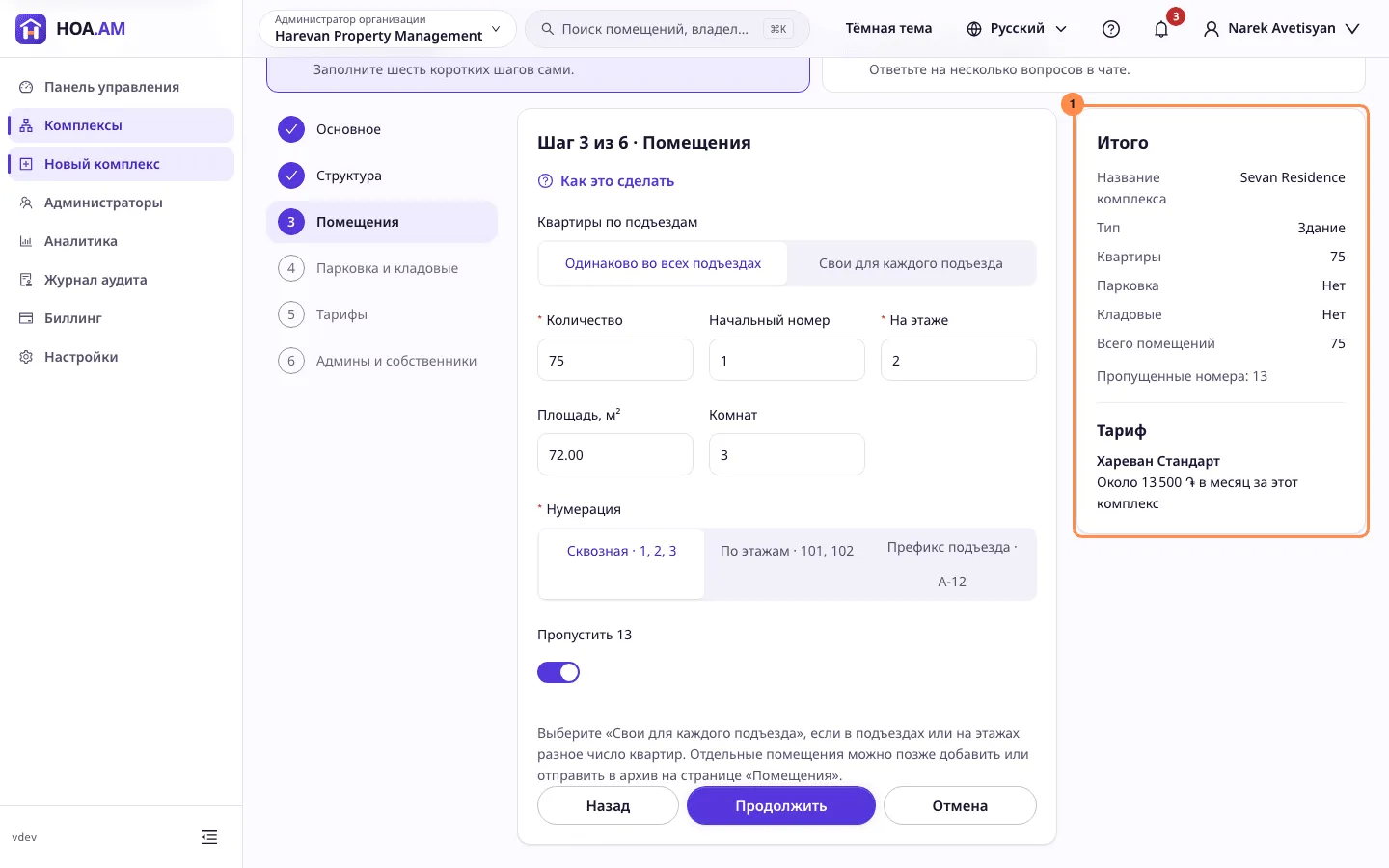
Помещения: для здания число квартир, помещений на этаже и способ нумерации; для посёлка — домов на улице. Если квартиры не помещаются в подъезды, этажи и помещения на этаже, шаг сообщит об этом и не пустит дальше. Если подъезды или этажи различаются, выберите Свои для каждого подъезда: каждый подъезд шага Структура получит строку со своими этажами и помещениями на этаже, а Настроить этажи задаёт отдельные этажи, 0 — для этажа без квартир (см. здания с разными подъездами). Итого (1) показывает, что будет создано, и, если у организации есть тарифный план, примерную стоимость в месяц; предупреждение появится, когда новые помещения приблизят организацию к лимиту плана, и ошибка — когда превысят обязательный лимит: уменьшите количество или запросите другой план.
-
Парковка и кладовые: оба раздела необязательны и сначала выключены, поэтому предупреждение о лимите тарифа на шаге Помещения считает только квартиры или дома. Включите каждый, чтобы задать количество, префикс и уровни; после включения машино-места и кладовые тоже входят в лимит помещений тарифа. Нумерацию можно уточнить позже в массовом создании.
-
Тарифы: при желании укажите ежемесячные Обслуживание за м², Бизнес-помещения за м², Парковка за место, Кладовая за м² и Взнос в резервный фонд за помещение в валюте комплекса или выберите Начать с шаблона — шаблон подставит и свои типы помещений, если они в нём указаны. У Обслуживания, Бизнес-помещений и Взноса в резервный фонд есть поле Начисляется с типами помещений; оставьте его пустым, чтобы начислять всем типам. Бизнес-помещения сразу выбраны для типов Коммерческое помещение и Офис — для магазинов и офисов со своей ставкой; как только вы укажете их сумму, Обслуживание перестанет начисляться этим двум типам, если вы не меняли его типы сами. Оставьте тариф пустым, чтобы пропустить его; Итого показывает, сколько примерно тарифы дадут в месяц, если у всех помещений есть владельцы, с разбивкой по типам помещений, и предупреждает, если два тарифа начисляются одним и тем же помещениям дважды. Изменить их можно позже в разделе Финансы › Тарифы и правила. Под тарифами включите Настроить счета и пени сейчас, чтобы выбрать, выставлять ли счета автоматически 1-го числа каждого месяца, и правило пени: Льготный день, Пеня в день и Предел. Если оставить выключенным, комплекс начнёт с автоматических счетов и пени 0,1% в день после 10-го числа, не более 10%; это можно изменить позже в разделе Финансы › Счета.
-
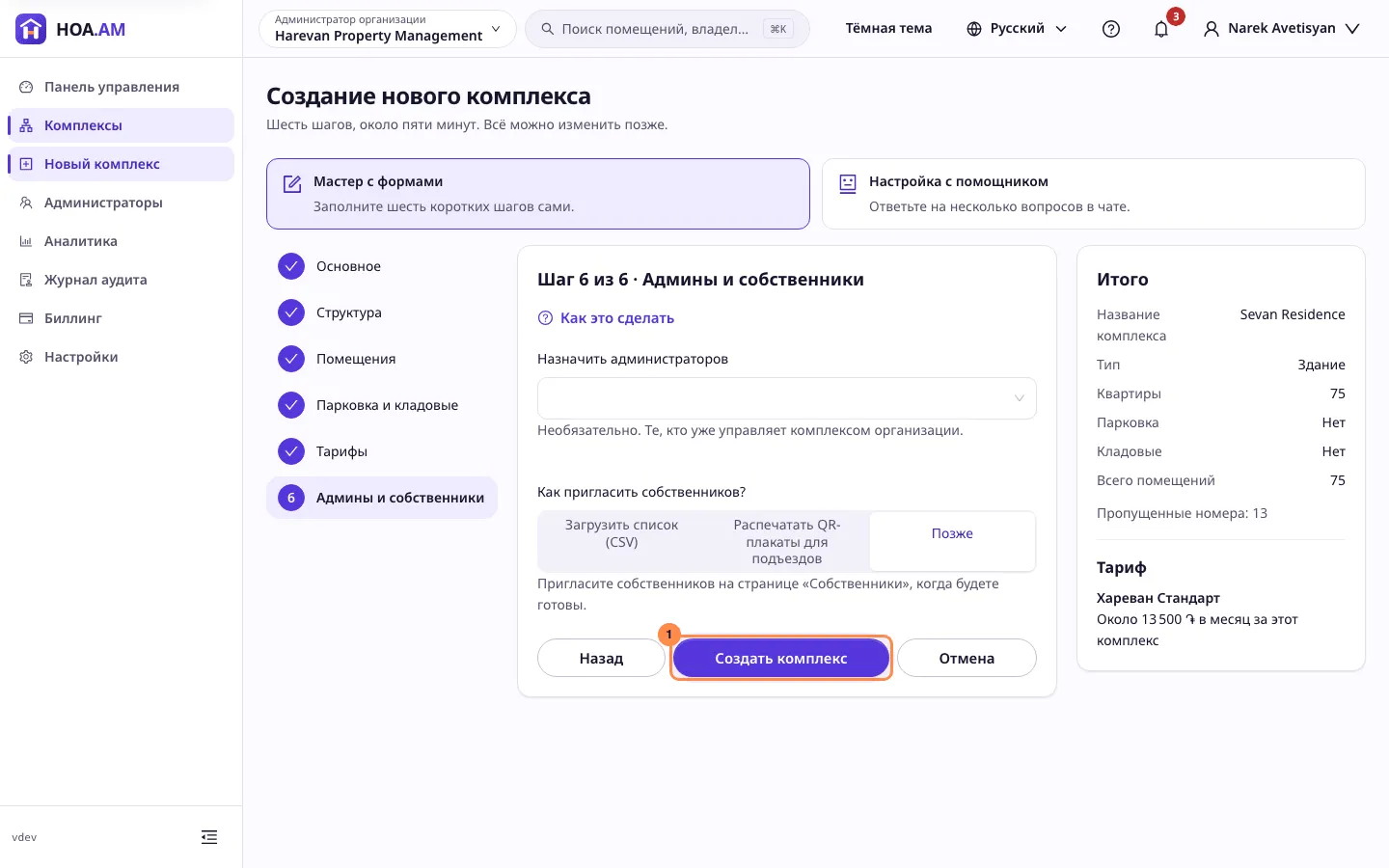
Админы и собственники: при желании выберите администраторов из тех, кто уже управляет комплексом организации. Затем выберите, как пригласить собственников:
- Загрузить список (CSV): нажмите Выбрать список и импортируйте файл CSV или Excel, по одному собственнику в строке (шаблон можно скачать в окне импорта). Каждая строка сверяется с помещениями, которые создаст мастер; строка с несуществующим помещением показывается со своим номером — пропустите её или исправьте файл. Использовать N строк сохраняет список; если потом изменить структуру или помещения, проверьте его снова. Собственники добавляются вместе с комплексом и получают приглашение после его создания — по почте или по SMS, если в строке указан только телефон. SMS оплачивается с баланса сообщений, которого у нового комплекса может ещё не быть: SMS, которое не может оплатить ни один баланс, не отправляется, поэтому после пополнения отправьте эти приглашения снова из раздела Собственники и жильцы.
- Распечатать QR-плакаты для подъездов (только для зданий): после создания комплекса скачайте плакат для каждого подъезда. На каждом плакате есть ссылка и код для присоединения к комплексу. Собственник, отсканировавший его, указывает эл. почту или телефон, которые у вас есть, и снова получает приглашение (Присоединиться по плакату в подъезде), поэтому сначала добавьте собственников в разделе Собственники и жильцы: страница присоединения только повторно отправляет уже созданные приглашения.
- Позже: пригласите собственников на странице «Собственники», когда будете готовы.
-
Нажмите Создать комплекс (1).
Результат
Появится сообщение Sevan Residence создан, помещений: 75. (со списком собственников в нём будет и число приглашений в очереди), и комплекс откроется на списке Первые шаги (с QR-плакатами сначала откроется страница плакатов: скачайте плакат каждого подъезда и нажмите Перейти к комплексу) — с подъездами, этажами и помещениями, а также с парковкой и кладовыми, если вы их включили. Если сервер что-то отклонит, мастер откроет шаг, который нужно исправить, и отметит поле. Дальше:
- проверьте его структуру;
- назначьте других администраторов;
- проверьте его профиль.
Новый комплекс можно создать только в активной организации; в приостановленной или архивной мастер сообщит об этом, и ничего не будет создано.