Оформите портал в своём бренде
Задайте порталу название, логотип, цвета, шрифт, контакты и отправителя писем вашей организации и проверьте результат до того, как его увидят собственники.
Кто: Org Admin организации, тариф которой включает Собственный брендинг (Enterprise включает); Global Admin — со вкладки Брендинг организации. Путь: Контекст организации › Боковое меню › Настройки › Брендинг.
Шаги
-
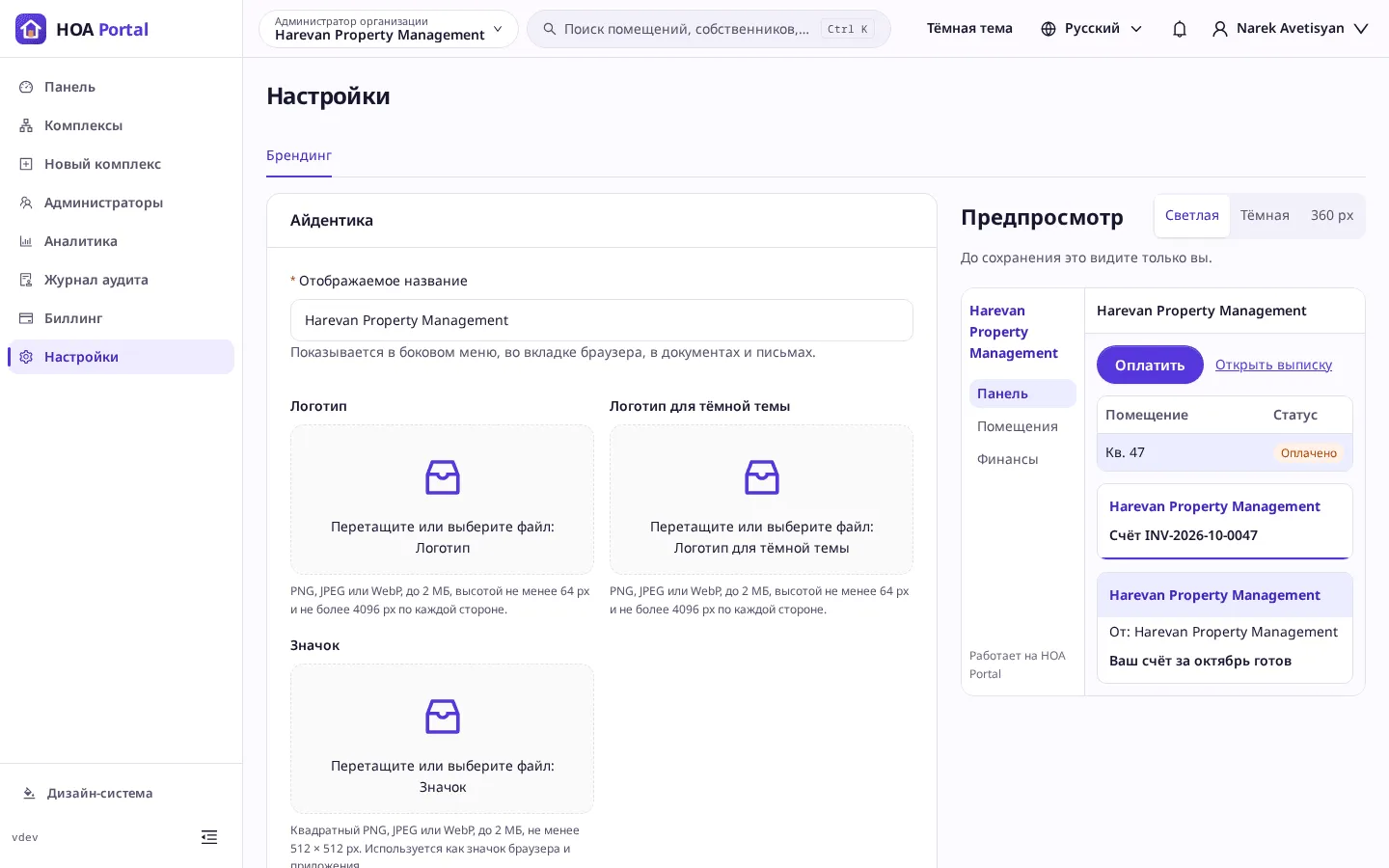
Выберите организацию в переключателе контекста и откройте Настройки. Брендинг — его вкладка. Без Собственного брендинга страница доступна только для чтения: баннер называет тариф Enterprise и предлагает Связаться с отделом продаж и Посмотреть тарифы.
-
В разделе Айдентика задайте Отображаемое название, которое видно в боковом меню, во вкладке браузера, в документах и письмах. Перетащите или выберите Логотип, Логотип для тёмной темы и Значок: PNG, JPEG или WebP до 2 МБ, логотип высотой не менее 64 px, значок — квадрат не менее 512 px. Каждое изображение сохраняется сразу после загрузки.
-
В разделе Цвета выберите Основной цвет (1) и Акцентный цвет — в палитре или кодом, например
#0f6e6e. Отчёт о контрасте (2) проверяет каждую пару цветов в светлой и тёмной теме по WCAG AA (стандарту доступности для читаемого текста) и помечает её Проходит или Не проходит. Предпросмотр (3) показывает результат в светлой, тёмной теме или на 360 px; до сохранения его видите только вы.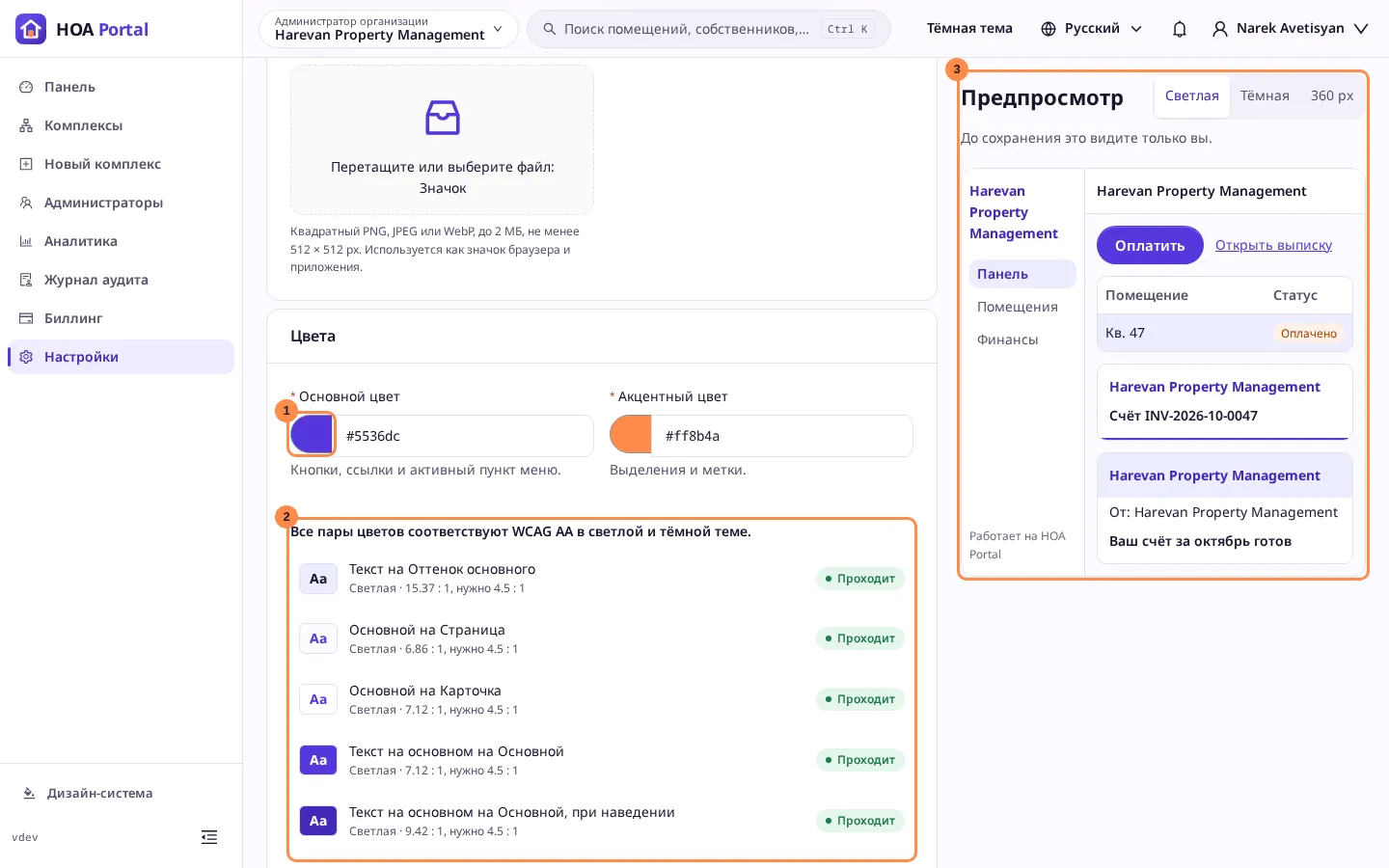
-
Выберите Шрифт и Скругление углов; образец шрифта показывает английский, армянский и русский текст.
-
В разделе Контакты и подвал добавьте email, телефон и сайт поддержки, а также Юридический подвал, который печатается в счетах, выписках и письмах. Подвал необязателен; если заполнен любой язык, английский тоже обязателен.
-
В разделе Письма задайте Имя отправителя и Адрес Reply-To. При сохранении нового адреса на него уходит ссылка для подтверждения; ответы приходят туда, только когда кто-то откроет ссылку и нажмёт Подтвердить адрес. Отправить подтверждение снова отправляет новую ссылку.
-
Выключите Показывать «Работает на HOA Portal», если не нужна строка под боковым меню, и нажмите Сохранить бренд.
Результат
Уведомление сообщает: Бренд сохранён. Его уже видят все в организации. Собственники, жильцы и сотрудники всех комплексов сразу видят новый бренд.
Если цвет не проходит проверку контраста, сохранение отклоняется, неподходящая пара отмечается, а у цвета показана причина: выберите более тёмный или светлый оттенок. Если коллега тем временем сохранил изменения, нажмите Перезагрузить, чтобы увидеть его версию, или Продолжить редактирование. Сбросить по умолчанию возвращает всё к бренду HOA Portal.
Комплекс может показывать собственные название и логотипы поверх бренда организации: Complex Admin задаёт их в разделе Брендинг профиля комплекса.
Собственный домен
Если в тарифе есть Собственный домен, собственники открывают портал по вашему адресу, например portal.example.am, и входят туда в вашем оформлении. Ссылки в письмах-приглашениях тоже ведут туда.
- В разделе Собственный домен внизу страницы введите в поле Домен поддомен под вашим управлением и нажмите Добавить домен. Корневые домены, например
example.am, не поддерживаются. - Добавьте у вашего DNS-провайдера две записи, которые показывает страница: CNAME и TXT. У каждой есть кнопка копирования.
- Нажмите Проверить сейчас или подождите: портал проверяет каждые несколько минут. Статус меняется с Ожидает DNS на Выпуск сертификата, затем на Работает. Если запись не найдена, страница её называет.
На вашем домене входят только учётные записи вашей организации; остальных направляют на основной адрес портала. Удалить снимает домен: портал перестаёт отвечать по нему, а ссылки возвращаются на основной адрес.